যা প্রয়োজন
Windows 11 x64, Apple Silicon-চালিত macOS অথবা Ubuntu 24.04 amd64; একটি প্রবেশযোগ্য SSH সার্ভার, অ্যাকাউন্ট এবং পাসওয়ার্ড বা প্রাইভেট SSH কী।
পদ্ধতি
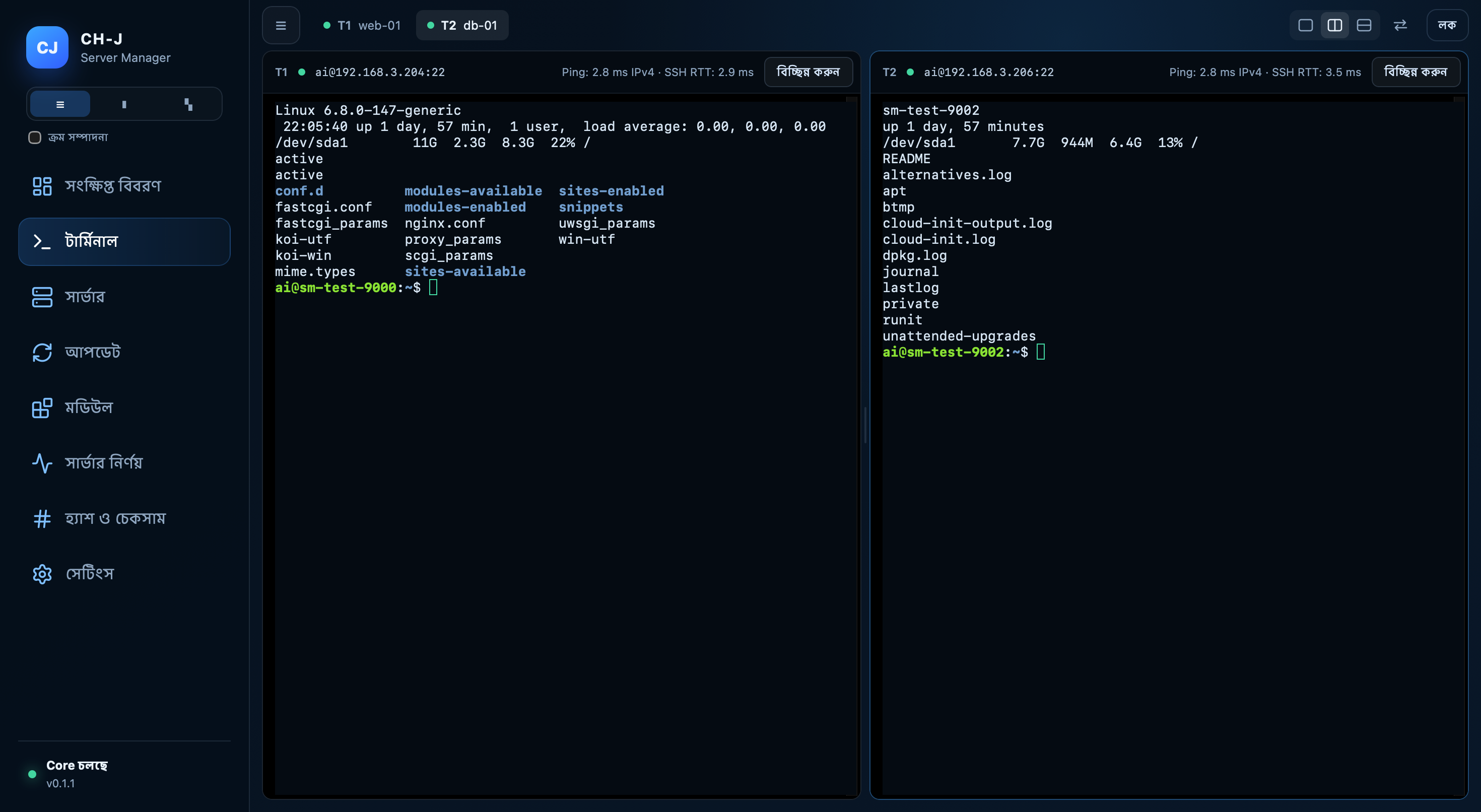
- স্থানীয় ভল্ট আনলক করুন। Servers (সার্ভার)-এ হোস্ট, SSH পোর্ট, ব্যবহারকারীর নাম ও প্রমাণীকরণ পদ্ধতি যোগ করুন। .pub ফাইল নয়, প্রাইভেট কী বেছে নিন।
- Terminal (টার্মিনাল)-এ প্রোফাইলটি বেছে নিয়ে সংযোগ করুন। প্রথম সংযোগে একটি স্বাধীন বিশ্বস্ত মাধ্যমে প্রশাসকের সঙ্গে হোস্ট কী-র SHA-256 ফিঙ্গারপ্রিন্ট মিলিয়ে নিন।
- কী যাচাইয়ের পর আপনার SSH অ্যাকাউন্টের অনুমতি নিয়ে টার্মিনাল ব্যবহার করুন। ডেটা পরিবর্তনকারী কমান্ডের আগে লক্ষ্য হোস্ট ও ব্যবহারকারী যাচাই করুন।
- কাজ শেষে সংযোগ বিচ্ছিন্ন করুন বা ভল্ট লক করুন। লক করলে SSH সেশন শেষ হয়; দীর্ঘ টার্মিনাল কাজ চালু রাখার জন্য এটি নয়।
সীমাবদ্ধতা ও ফলাফল যাচাই
পরিবর্তিত হোস্ট কী গ্রহণের আগে পরিবর্তনের কারণ যাচাই করুন। সংযোগ বিচ্ছিন্ন হলে আগে চালানো কমান্ড ফিরিয়ে নেওয়া হয় না।
এই Beta 0.1.0 / Alpha 0.1.1 এখনো উন্নত হচ্ছে। macOS-এ LAN প্রবেশাধিকারের জন্য "গোপনীয়তা ও নিরাপত্তা" → "লোকাল নেটওয়ার্ক"-এ অনুমতি লাগতে পারে।
একটি Alpha ও Beta ডেভেলপমেন্ট সংস্করণ উপলব্ধ। গুরুত্বপূর্ণ সিস্টেমে ব্যবহারের আগে প্রতিটি বৈশিষ্ট্যের সীমাবদ্ধতা দেখে নিন এবং ব্যাকআপ প্রস্তুত রাখুন।