必要なもの
Windows 11 x64、Apple Silicon 搭載の macOS、または Ubuntu 24.04 amd64。アクセス可能な SSH サーバー、アカウント、パスワードまたは SSH 秘密鍵。
手順
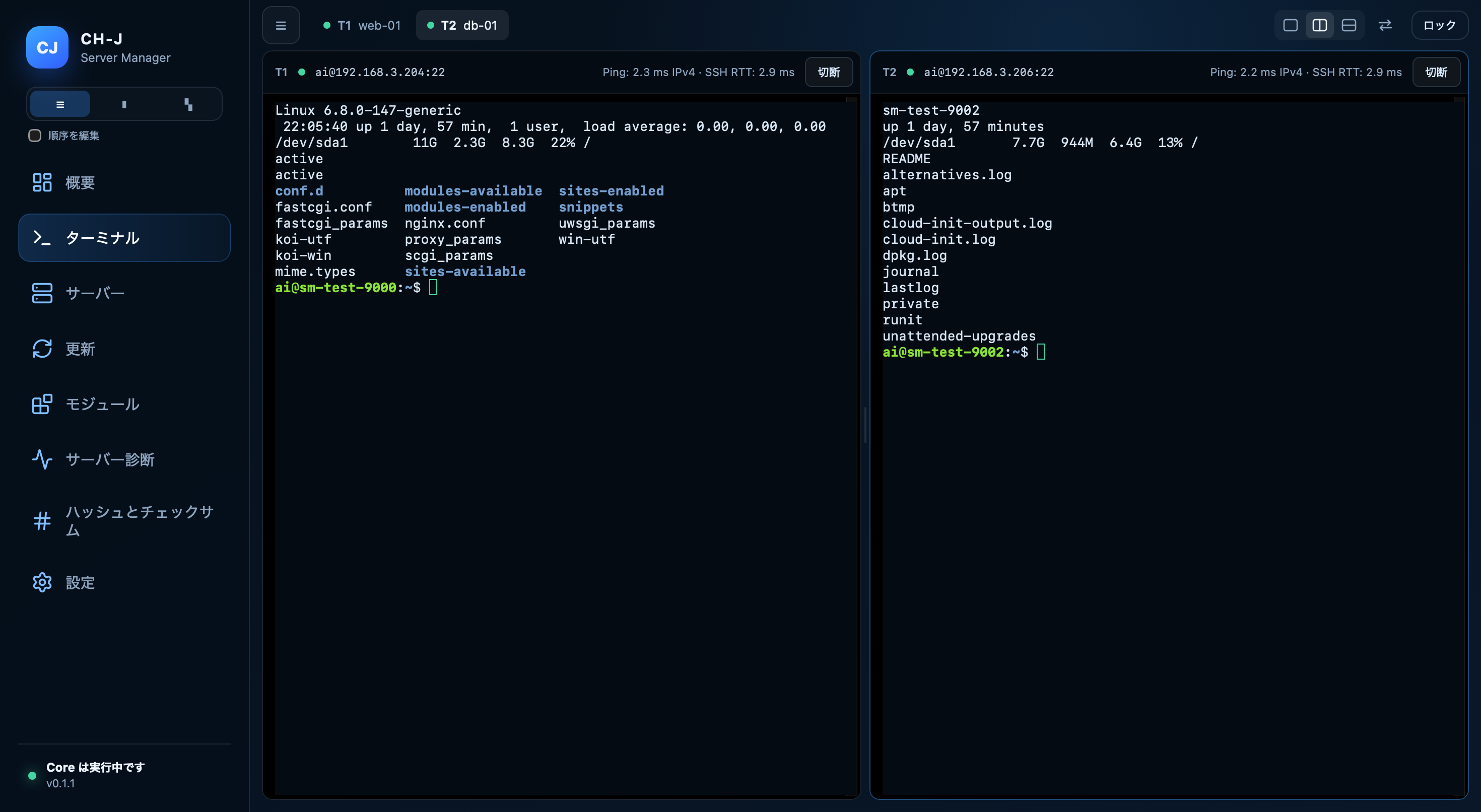
- ローカル保管庫のロックを解除します。Servers(サーバー)で、ホスト、SSH ポート、ユーザー名、認証方法を追加します。.pub ファイルではなく、秘密鍵を選択してください。
- Terminal(ターミナル)でプロファイルを選んで接続します。初めて接続するときは、ホスト鍵の SHA-256 フィンガープリントを、独立した信頼できる経路で管理者と照合してください。
- 鍵を確認したら、SSH アカウントの権限でターミナルを使用できます。データを変更するコマンドを実行する前に、接続先のホストとユーザーを確認してください。
- 作業が終わったら接続を切断するか、保管庫をロックします。ロックすると SSH セッションは終了します。長時間かかるターミナル作業を動かし続けるための機能ではありません。
制限事項と結果の確認
変更されたホスト鍵を承認する前に、変更の理由を確認してください。接続が切れても、すでに実行されたコマンドは取り消されません。
この Beta 0.1.0 / Alpha 0.1.1 版は現在も改良中です。macOS では、LAN へのアクセスに「プライバシーとセキュリティ」→「ローカルネットワーク」での許可が必要になることがあります。
Alpha ・ Beta 開発版を提供しています。重要なシステムで使う前に、各機能の制限を確認し、バックアップを用意してください。