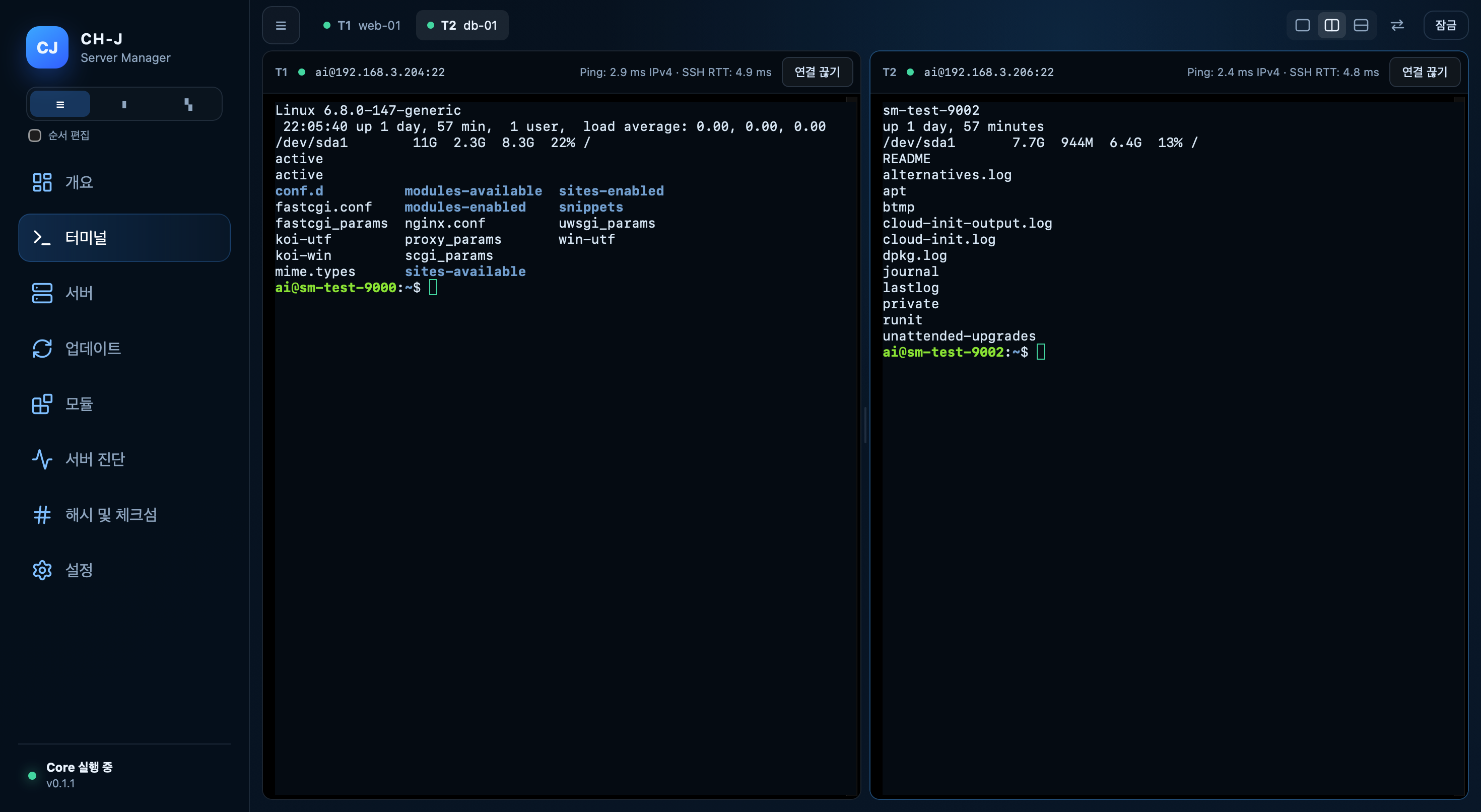
준비물
Windows 11 x64, Apple Silicon 기반 macOS 또는 Ubuntu 24.04 amd64, 접근 가능한 SSH 서버, 계정, 비밀번호 또는 SSH 개인 키.
절차
- 로컬 보관소의 잠금을 해제합니다. Servers(서버)에서 호스트, SSH 포트, 사용자 이름, 인증 방법을 추가합니다. .pub 파일이 아니라 개인 키를 선택하세요.
- Terminal(터미널)에서 프로필을 선택해 연결합니다. 처음 연결할 때는 독립적인 신뢰 채널을 통해 호스트 키의 SHA-256 지문을 관리자와 비교하세요.
- 키를 확인한 후에는 SSH 계정의 권한으로 터미널을 사용합니다. 데이터를 변경하는 명령을 실행하기 전에 대상 호스트와 사용자를 확인하세요.
- 작업이 끝나면 연결을 끊거나 보관소를 잠급니다. 잠그면 SSH 세션이 종료되므로, 오래 걸리는 터미널 작업을 계속 실행해 두는 용도로는 적합하지 않습니다.
제한 사항 및 결과 확인
변경된 호스트 키를 승인하기 전에 변경 이유를 확인하세요. 연결이 끊겨도 이미 실행된 명령은 취소되지 않습니다.
이 Beta 0.1.0 / Alpha 0.1.1 버전은 아직 개선 중입니다. macOS에서는 LAN에 접근하려면 '개인정보 보호 및 보안' → '로컬 네트워크'에서 권한을 허용해야 할 수 있습니다.
Alpha 및 Beta 개발 버전을 사용할 수 있습니다. 중요한 시스템에서 사용하기 전에 각 기능의 제한 사항을 확인하고 백업을 준비하세요.