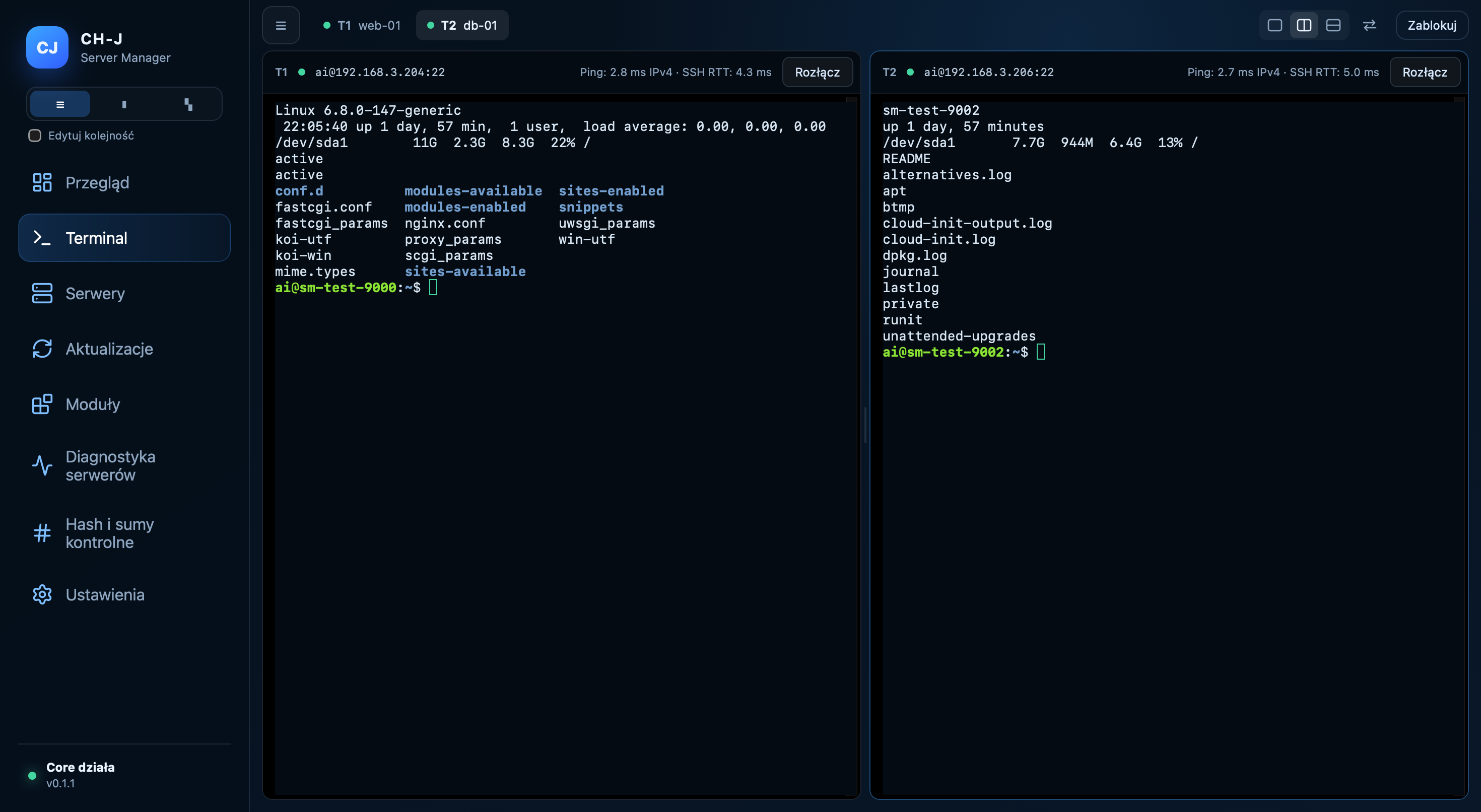
Czego potrzebujesz
Windows 11 x64, macOS w dniu Apple Silicon lub Ubuntu 24.04 amd64; dostępny SSH serwer, konto i hasło lub prywatne SSH Klucz.
Procedura
- Odblokuj lokalny skarbiec. Pod serwerami dodaj komputer, SSH port, użytkownik i metoda uwierzytelniania. Wybierz klucz prywatny, a nie plik .pub.
- Wybierz profil w terminalu i połącz. Przy pierwszym połączeniu porównuj klucz komputerowy SHA-256 odcisk palca z administratorem za pomocą niezależnego kanału zaufania.
- Po weryfikacji klucza użyj terminala z uprawnieniami konta SSH. Sprawdź, czy serwer docelowy i użytkownik mają polecenia, które zmieniają dane.
- Odłącz po zakończeniu lub zamknięcie skarbca. Koniec zamykania SSH sesje; nie ma ona na celu utrzymania długich zadań końcowych.
Ograniczenia i wyniki kontroli
Sprawdź powód zmiany klucza hosta przed jego przyjęciem. Wyrzucone połączenie nie cofnie już wykonanych poleceń.
Beta 0.1.0 / Alpha 0.1.1 wciąż się rozwija. Na macOS, dostęp do LAN może wymagać zezwolenia w ramach Prywatności i bezpieczeństwa → Sieć lokalna.
Wersja rozwoju Alpha i Beta jest dostępna. Przed użyciem w ważnych systemach, przeanalizuj ograniczenia poszczególnych cech i przygotuj kopie zapasowe.